
WordPress installieren – die 1-Klick-Installation einfach erklärt
WordPress-Installation – verständlich erklärt
Sobald du dein Webhosting gewählt hast, und die Domain registriert ist, juckt es in den Fingern. WordPress soll jetzt installiert werden.
Die meisten Hosting-Anbieter machen es Beginnern inzwischen erstaunlich einfach. Fast überall gibt es eine sogenannte WordPress–1-Klick-Installation. Klar, musst du einige Angaben machen. Trotzdem erledigt das System den größten Teil der Arbeit automatisch, weil der Installationsprozess im Hintergrund läuft. Du musst keine Dateien hochladen, keine Datenbank selbst erstellen und auch keine komplizierten Einstellungen vornehmen.
Genau deshalb solltest du vor diesem Schritt keine Sorge haben.
Wo findest du die WordPress-Installation überhaupt?
Zunächst einmal ist es so, dass jeder Hosting-Anbieter eine Oberfläche hat, die es ermöglicht, WordPress zu installieren.
Mein Anbieter hat Plesk als Oberfläche mit dem WordPress-Toolkit. Aber ich hatte auch schon Webhostings, die ganz andere Benutzeroberflächen hatten. Um deine Sorge davor zu vertreiben: Die WordPress-Installation läuft überall einfach und geht schnell. Also, ganz gleich, bei welchem Hosting du bist: Jedes System führt dich durch die Einrichtung.
Angaben im WordPress-Prozess
Bitte nicht zackig einfach durchklicken und etwas eintragen. Lieber langsam und überlegt. Nimm dir lieber ein paar Minuten Zeit, denn einige Entscheidungen begleiten dich später dauerhaft.

Zuerst wählst du die Domain, auf der WordPress installiert werden soll. Falls dein Hosting mehrere Domains enthält, achte darauf, wirklich die richtige auszuwählen. Beim Installationspfad findest du deine Domain, wenn sie beim Hosting registriert ist.
Anschließend fragen manche Hoster nach einem Unterverzeichnis. Für deine Website kannst du dieses Feld leer lassen. Dadurch wird WordPress direkt unter deiner Hauptdomain installiert.
Jetzt folgt der Website-Titel. Hier tragen viele bereits den endgültigen Namen ihres Blogs ein. Falls du dich noch nicht entschieden hast, ist das überhaupt kein Problem. Den Titel kannst du später jederzeit im WordPress-Dashboard wieder ändern.
Danach legst du die Sprache fest. Für deutschsprachige Websites wählst du selbstverständlich Deutsch.
Bis hierhin ist alles noch recht unkompliziert. Jetzt kommen allerdings die beiden wichtigsten Felder der gesamten Installation.
Bitte verwende niemals „admin“ als Administrator
Diesen Fehler machen leider immer noch viele Beginner. Sie vergeben als Benutzernamen einfach admin, administrator, ihren eigenen Vornamen oder sogar den Namen ihrer Website. Genau davon würde ich dir dringend abraten. Automatisierte Angriffe auf WordPress-Websites beginnen fast immer mit genau diesen Benutzernamen. Wenn ein Angreifer den Administratornamen bereits kennt, muss er nur noch das Passwort erraten. Mach es ihm deshalb gar nicht erst so einfach.
Suche dir einen Benutzernamen aus, der nicht sofort erraten werden kann. Er muss nicht kompliziert aussehen, aber eben nicht zu den üblichen Standardnamen gehören.
Mindestens genauso wichtig ist deine Administrator-E-Mail-Adresse.
Verwende hier unbedingt eine Adresse, auf die du dauerhaft Zugriff hast. Falls du später einmal dein Passwort vergisst oder WordPress wichtige Sicherheitsinformationen verschickt, landet alles dort.
Passwort – entscheidet auch über die Sicherheit deiner Website
Ich weiß… Niemand merkt sich gerne lange Passwörter. Trotzdem solltest du genau hier nicht sparen.
Verzichte auf einfache Wörter, Geburtstage oder Namen. Auch Kombinationen wie 123456, Passwort123 oder ähnliche Varianten sind keine gute Idee. Fast jeder Browser und jeder Passwortmanager kann heute automatisch sichere Kennwörter erzeugen. Diese bestehen aus einer zufälligen Mischung aus Buchstaben, Zahlen und Sonderzeichen und sind deutlich sicherer als selbst ausgedachte Passwörter.
Mein Tipp: Lass dir ein sicheres Passwort erstellen und speichere es sofort in einem Passwortmanager oder an einem sicheren Ort.
Du glaubst gar nicht, wie viele Website-Besitzer nach wenigen Wochen verzweifelt versuchen, ihr eigenes Administrator-Passwort wiederzufinden.
Installation starten – jetzt übernimmt WordPress die Arbeit
Sind alle Angaben eingetragen, kannst du die Installation starten. Je nach Hosting-Anbieter heißt der Button „Installieren“, „WordPress installieren“ oder ähnlich. Ab jetzt erledigt das System fast die komplette Arbeit für dich.
Im Hintergrund werden die benötigten Dateien auf deinen Webspace kopiert, automatisch eine Datenbank angelegt und miteinander verbunden. Früher musste man diese Schritte selbst durchführen. Heute geschieht das innerhalb weniger Augenblicke ganz von allein.
Nach ein bis drei Minuten erscheint normalerweise die Meldung, dass WordPress erfolgreich installiert wurde. Jetzt erhältst du gleichzeitig die Internetadresse deiner Website und den Link zum WordPress-Log-in.
Meist lautet dieser:
oder
www.deinedomain.de/wp-login.php
Diese Adresse solltest du dir ruhig als Lesezeichen im Browser speichern. Du wirst sie künftig regelmäßig benötigen.
Der erste Log-in in WordPress
Beim ersten Log-in war ich offen gesagt ziemlich gespannt. Nach all den Vorbereitungen wollte ich endlich sehen, wie meine Website aussieht.
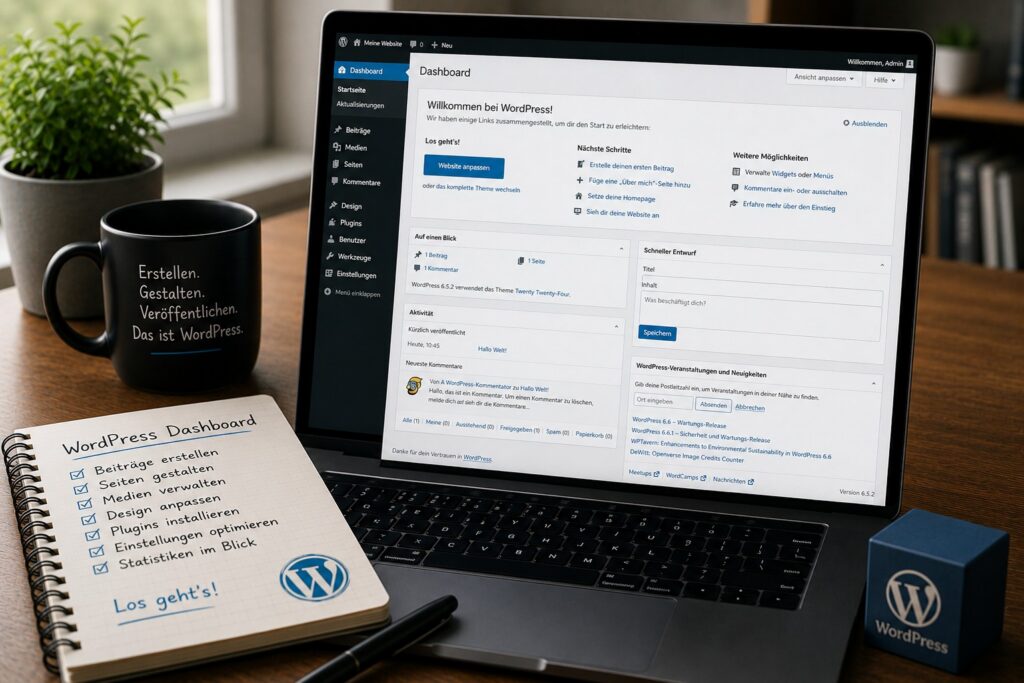
Nach der Anmeldung landest du im sogenannten WordPress-Dashboard. Genau hier steuerst du später deine komplette Website. Beim ersten Blick wirkt das Dashboard allerdings auf viele Anfänger etwas überladen. Links befindet sich ein großes Menü mit zahlreichen Punkten wie Beiträge, Seiten, Design, Plugins oder Einstellungen. Dazu kommen verschiedene Hinweise und Informationen.
Lass dich davon bitte nicht einschüchtern. Niemand erwartet, dass du am ersten Tag jede Funktion kennst. Ich wusste damals ebenfalls nicht, wofür die Hälfte der Menüpunkte überhaupt gedacht war. Das ist vollkommen normal. Du wirst automatisch immer mehr davon kennenlernen, sobald du deine Website aufbaust.
Mein Rat wäre deshalb: Nicht hektisch überall herumklicken. Schau dich erst einmal in Ruhe um.
SSL-Zertifikat – notwendig
Bevor du mit deiner neuen Website loslegst, solltest du einen kurzen Blick auf die Internetadresse werfen.
Steht dort bereits https:// und siehst du daneben ein kleines Schloss? Dann ist alles in Ordnung.
Sollte stattdessen nur http:// erscheinen oder sogar eine Sicherheitswarnung auftauchen, fehlt wahrscheinlich noch das SSL-Zertifikat oder es wurde noch nicht richtig eingerichtet.
Zum Glück ist das heute bei den meisten Hosting-Anbietern kein großes Problem mehr. Es werden kostenlose SSL-Zertifikate zur Installation angeboten.
Eine Website ohne HTTPS würde ich heute nicht mehr betreiben. Besucher erwarten eine sichere Verbindung und auch Google bewertet verschlüsselte Webseiten inzwischen als Standard.
WordPress und die Updates aktuell?
Ein weiterer kurzer Kontrollblick lohnt sich ebenfalls. Öffne im Dashboard den Bereich Aktualisierungen und prüfe, ob bereits Updates angeboten werden.
Installiere grundsätzlich immer die aktuelle WordPress-Version. Das gilt genauso für Plugins und Themes. Die meisten Aktualisierungen schließen Sicherheitslücken oder beheben Fehler.
Viele Hosting-Anbieter bieten inzwischen automatische Updates an. Ich würde diese Möglichkeit nutzen. Natürlich kann nach einem Update in seltenen Fällen einmal etwas nicht ganz so aussehen wie vorher. Insgesamt überwiegen die Vorteile aber ganz eindeutig.
Eine aktuelle Website ist fast immer sicherer als eine Installation, die monatelang nicht gepflegt wurde.
Plugins und Themes
Nach einer 1-Klick-Installation findest du häufig bereits einige Plugins und manchmal auch zusätzliche Themes auf deiner Website. Das bedeutet aber nicht, dass du sie alle benötigst.
Viele Hosting-Anbieter installieren kleine Hilfsprogramme oder Erweiterungen automatisch mit. Manche davon können sinnvoll sein. Andere wirst du wahrscheinlich nie verwenden.
Deshalb schaue ich mir nach jeder neuen Installation zuerst in Ruhe an, was überhaupt vorhanden ist. Alles, was ich sicher nicht benötige, entferne ich später wieder.
Gerade am Anfang gilt oft: Weniger ist mehr.
Du musst deine neue Website nicht sofort mit zwanzig Plugins ausstatten. Je übersichtlicher WordPress bleibt, desto einfacher findest du dich später zurecht.
Einstellungen – gleich erledigen
Jetzt kannst du deine neue Website zum ersten Mal in Ruhe ansehen. Trotzdem würde ich nicht sofort mit dem Schreiben beginnen. Ein paar Einstellungen solltest du vorher erledigen.
Dazu gehören etwa die richtige Zeitzone, das Datumsformat und die Permalinks. Letztere bestimmen, wie deine Internetadressen später aussehen. Statt kryptischer Zahlen erhältst du dadurch saubere und verständliche URLs, die auch Google besser versteht.
Ebenso kannst du den Beispielbeitrag und die Beispielseite löschen, die WordPress standardmäßig anlegt. Sie dienen lediglich als Muster und werden später nicht mehr benötigt.
Erst danach würde ich mich um das Design kümmern, ein passendes Theme auswählen und anschließend den ersten eigenen Artikel schreiben.
Meine Erfahrungen
Die WordPress-Installation war für mich früher ein riesiges Fragezeichen. Heute gehört sie wahrscheinlich zu den einfachsten Schritten beim Aufbau einer Website. Dank der 1-Klick-Installation übernehmen moderne Hosting-Anbieter fast alle technischen Aufgaben automatisch.
Trotzdem solltest du die Einrichtung nicht einfach blind durchklicken. Ein sicherer Administratorname, ein starkes Passwort, die richtige E-Mail-Adresse und aktivierte Updates entscheiden später oft darüber, wie sicher deine Website ist.
Kontrolliere nach der Installation kurz, ob HTTPS funktioniert, WordPress aktuell ist und keine unnötigen Plugins installiert wurden. Mehr musst du für den Anfang eigentlich nicht erledigen.
Danach beginnt der Teil, auf den du dich wahrscheinlich schon die ganze Zeit gefreut hast. Jetzt kannst du dein Design auswählen, die ersten Seiten erstellen und deinen ersten Blogartikel veröffentlichen. Aus einer leeren WordPress-Installation wird Schritt für Schritt deine eigene Website – und genau ab diesem Moment macht das Ganze richtig Spaß. Trau dich – probiere aus – mache Fehler. WordPress bedeutet auch: Lerne ständig dazu. Es lohnt sich!